
BMC Web GUIの確認方法 | ログイン手順と更新前に確認すべき項目を解説【トゥモロー・ネット 技術ブログ】
目次
はじめに
サーバーの運用・保守では、OSが起動しない場合でもハードウェアの状態を確認しなければならない場面があります。その際に利用されるのがIPMIです。
本記事では、Supermicro製サーバーのWeb画面を例に、ログイン方法、イベントログとセンサーの確認、ファームウェア更新時の注意点を解説します。画面構成やメニュー名は、機種やBMCのバージョンによって異なります。
IPMI(BMC)の概要
IPMI(Intelligent Platform Management Interface)は、OSとは独立してサーバーを管理するための標準仕様です。実際の処理は、マザーボード上のBMC(Baseboard Management Controller)が担当します。
BMCの管理ネットワークへ接続できれば、サーバー本体が停止している場合でも、電源状態、温度、ファン、電圧、メモリーなどを確認できます。リモートKVM、電源操作、Virtual Media、BIOSやBMCファームウェアの更新に対応する機種もあります。
Web GUIへのアクセスとログイン
BMCのIPアドレスへ接続する
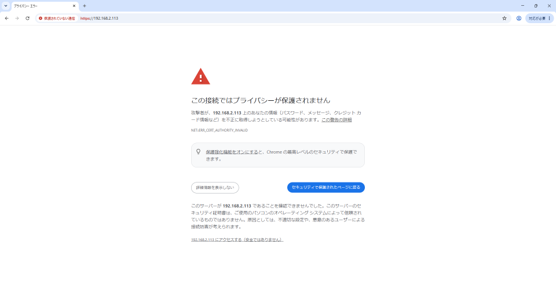
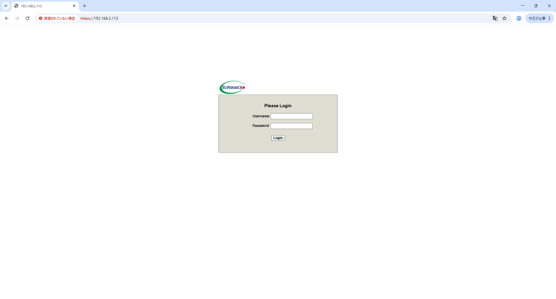
Webブラウザのアドレスバーへ「https://BMCのIPアドレス」を入力します。BMCに自己署名証明書が設定されている環境では、証明書の警告が表示される場合があります。IPアドレスと接続先が正しいことを確認し、社内の信頼できる管理ネットワークから接続している場合に限り、詳細設定から画面を進めます。警告を無条件に無視するのではなく、接続先を必ず照合してください。
ユーザー名とパスワードを入力する
ログイン画面では、管理用のユーザー名とパスワードを入力します。初期パスワードのまま運用せず、管理者ごとに必要な権限を設定することがセキュリティの観点からも重要です。
接続先の情報を確認する
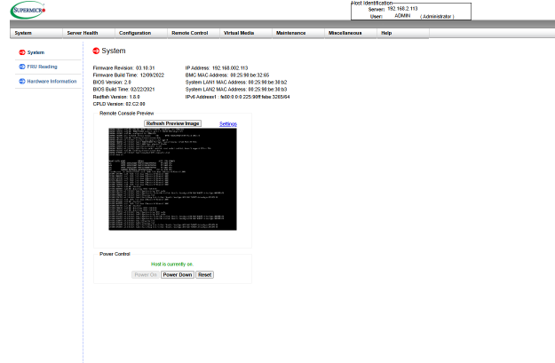
ログイン後はBMCのIPアドレス、MACアドレス、BIOS・BMCのバージョン、電源状態などが表示されます。電源操作や更新作業を行う前に、現在アクセスしているサーバーが、更新対象のサーバーであるかを確認するためにホスト名やシリアル番号を照合します。
イベントログとセンサーの確認
Health Event Log(SEL)
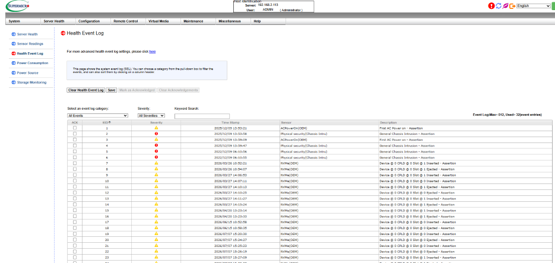
Health Event Logでは、温度異常、ファン停止、電圧異常、メモリーエラー、電源ユニットの状態変化、シャーシ開閉などの履歴を確認できます。一般的にはSEL(System Event Log)と呼ばれます。ログが存在していても、現在も障害が継続しているとは限りません。
異常発生を示すAssertionと、復旧を示すDeassertion、発生日時、Severity、対象センサーを組み合わせて判断します。
障害調査前にログを消去すると履歴を失うため、CSVなどで保存してから作業します。
Sensor Reading
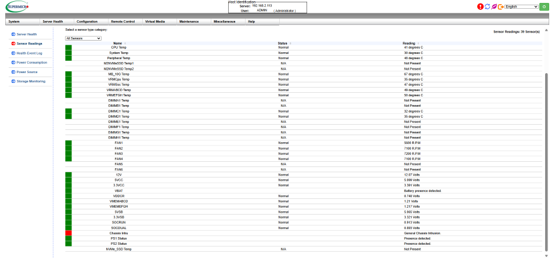
Sensor Readingでは、CPU温度、システム温度、ファン回転数、電圧、電源状態などの現在値を確認できます。赤色表示を見つけた場合は、表示色だけで故障と断定せず、Reading、しきい値、Status、SELを併せて確認します。
Intrusionはシャーシの天板開閉を検知するセンサーで、開閉履歴が残って赤く表示される場合があります。
ファームウェア更新の手順
Web画面からBMCやBIOSのファームウェアを更新できる機種があります。更新前に、サーバーやマザーボードの型番、現在のバージョン、対象ファイル、Release Notes、更新順序を確認します。「.bin」形式でも別機種向けのファイルは使用できません。
Update Modeへ移行する
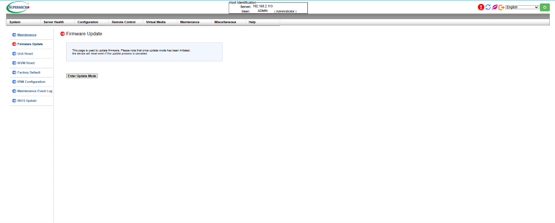
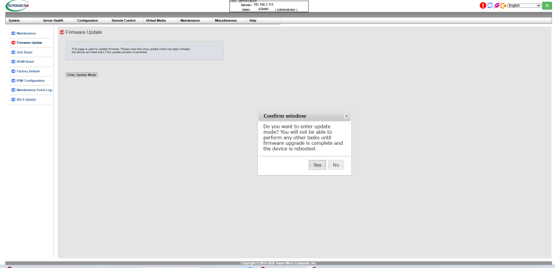
Firmware Update画面で「Enter Update Mode」を選択し、確認画面で対象機と作業内容を再確認します。
ファームウェアファイルを選択する
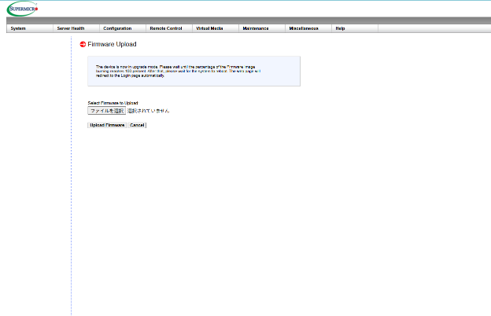
「Select Firmware to Update」から正しいファイルを選択し、「Update Firmware」を実行します。これはファイルのマウントではなく、BMCへのアップロードと書き込みです。更新中は電源断、ネットワーク切断、ブラウザの強制終了しないように、事前に確認しておきます。
更新後はBMCまたはサーバーの再起動が必要になる場合があるため、メーカー手順に従い、バージョン、ネットワーク設定、センサー、SELを確認します。
安全に運用するための注意点
BMCは管理用VLANやVPNなど、信頼できる経路から利用し、インターネットへ直接公開しないことが安全面において重要です。
そのため、アカウント名とパスワードも初期のまま使用せず、安全性の高いものへ変更します。
Power OffやResetはサービス停止やデータ破損につながる可能性があるため、対象機、利用状況、作業許可を確認してから実行します。
まとめ
IPMI(BMC)を利用すると、OSの状態に左右されず、サーバーの監視や遠隔管理を行えます。一方、イベントログの表示は現在の故障を意味するとは限らず、電源操作やファームウェア更新はサービスへ影響します。対象機の照合、ログの保存、メーカー手順の確認、作業後の正常性確認までを一連の手順として行うことが、安全な運用につながります。
トゥモロー・ネットでは、サーバーの導入・保守、ログ解析、ファームウェア更新のご相談を承っています。
サーバーの保守運用でお困りの際は、ぜひお問い合わせください。
お問合せ先

関連ページ
Supermicroサーバーの外観検査とは | 出荷前のチェックポイントを紹介
液浸冷却対応サーバ改造の実例と課題
GPUにエラーが出たら?修理に出す前に行うチェックとログ取得のポイント
この記事を書いた人

株式会社トゥモロー・ネット
トゥモロー・ネットは、AI基盤向けインフラの設計・構築・運用を支援しています。GPUサーバーの導入実績1,200台以上、 保守実績66,000台以上の知見をもとに、システム全体の性能や運用性を考慮した提案を行っています。
NVIDIAの最上位パートナープログラム「NVIDIA Elite Partner」に認定され、Supermicro正規一次代理店として10年以上にわたりAIインフラ分野を支援しています。
本サイトのコンテンツは、NVIDIA認定技術者および専門エンジニアを含む技術チームが執筆・監修しています。