
Cohesity DataProtectによる汎用NAS(SMB共有)のバックアップ検証【トゥモロー・ネット 技術ブログ】
はじめに
Cohesity DataProtectでは物理サーバOS、仮想マシン、NASなどの既存データをWeb経由で簡単にバックアップできます。今回はCohesity DataProtectでの汎用NASのデータバックアップ方法を検証しました。
Cohesity DataProtectについて
Cohesity DataProtect(以下、Cohesity)はCohesity社が提供する企業向けデータ保護ソリューションです。
クラウド、オンプレミスで分散・複雑化したデータを単一のプラットフォームでデータのバックアップ、リストア、ランサムウェア対策が実現できます。データ保護対象は物理サーバOS(Windows、Linuxなど)、仮想マシンOS(VMWare)、データベース(PostgreSQL、Oracle Databaseなど)、NAS(汎用NAS、Isilonなど)、アプリケーション(Microsoft Active Directoryなど)など幅広くカバーしています。
Cohesityでは、バックアップデータの容量削減に重点が置かれ、重複排除機能や圧縮機能によってストレージ使用量を削減することができます。また、変更不可(イミュータブル)バックアップや異常検知機能により、ランサムウェア攻撃から重要データを保護することができます。
Cohesity製品詳細についてはこちら:https://www.tomorrow-net.co.jp/product/cohesity-data-cloud/
検証環境
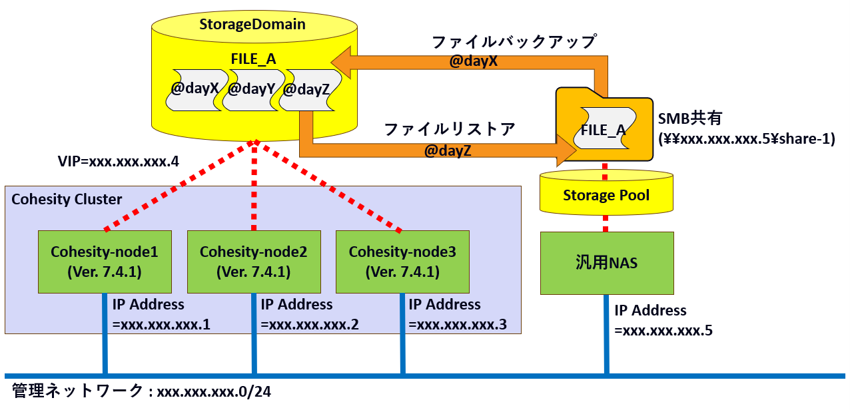
今回の検証環境では、以下の図1のように同じネットワークセグメント上にCohesity(バージョン:7.4.1)を3ノード、汎用NAS(SMB共有)を構築しました。3ノードのCohesityでクラスタを構成しており、Cohesityの各データ用SSDをまとめて一つのデータ格納領域(StorageDomain)として作成しています。汎用NASでは共有ディレクトリshare-1をSMB共有しています。
本検証ではNAS上にファイルを作成し、Cohesityによるバックアップが実行された後、ファイルを削除します。その後、Cohesityでリストアを行い、削除したファイルが復活することを確認します。
汎用NAS(SMB共有)のバックアップ方法
今回の検証では以下の手順で汎用NASのバックアップ設定を行いました。
①同じネットワークセグメント上にCohesity(バージョン:7.4.1)を3ノード用意し、クラスタを構成します。Cohesityのインストール方法およびクラスタ構成方法はhttps://docs.cohesity.com/docs/setup/PDFs/SetupGuideVEVMwareClustered.pdfを参照してください。
②Cohesityノードと同じネットワークセグメント上にバックアップ対象の汎用NASを用意します。ここでは汎用NASのSMB共有名を\xxx.xxx.xxx.5\share-1(xxxはNASのIPアドレス)に設定しています。
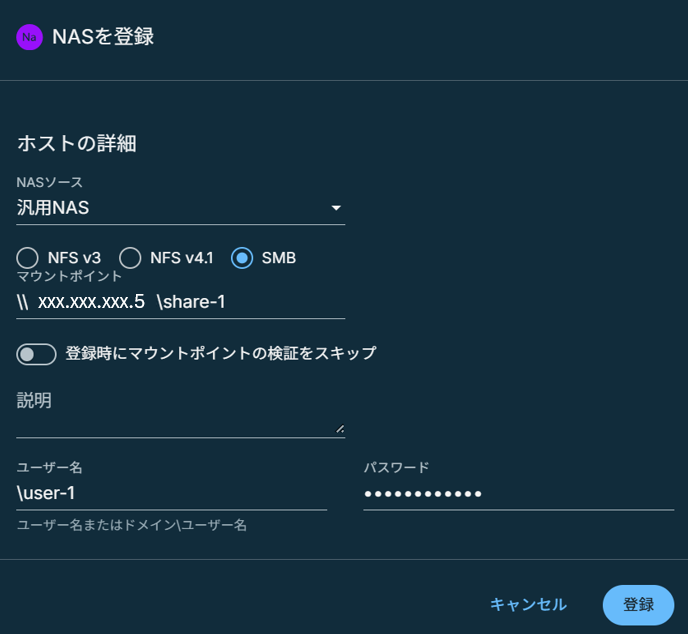
③汎用NASの共有名をソース(バックアップ対象)に登録します。Cohesity Web UIにログインし、「データ保護」、「ソース」、「登録」、「NAS」の順にクリックします。「NASを登録」で「NASソース」を汎用NAS、「共有プロトコル」をSMB、「マウントポイント」を汎用NAS の共有名(\xxx.xxx.xxx.5\share-1)に設定します。「ユーザー名」と「パスワード」に汎用NASのSMB共有のユーザー、パスワードを入力します。すべての項目を入力後、「登録」をクリックします。
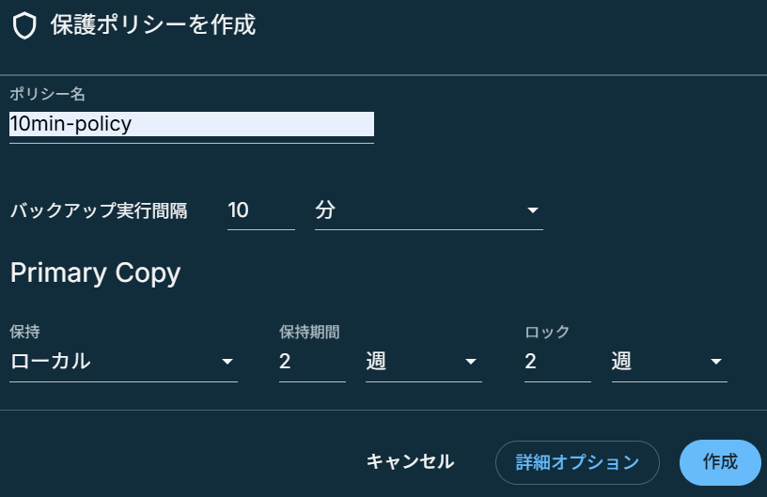
④ バックアップの保護ポリシー(バックアップ頻度)を作成します。Cohesity Web UIで「データ保護」、「ポリシーを作成」の順にクリックします。「保護ポリシーを作成」で「ポリシー名」、「バックアップ実行間隔」、「保持」、「保持期間」、「ロック」を入力します。今回は検証のため、「バックアップ実行間隔」を10分としています。すべての項目を入力後、「作成」をクリックします。
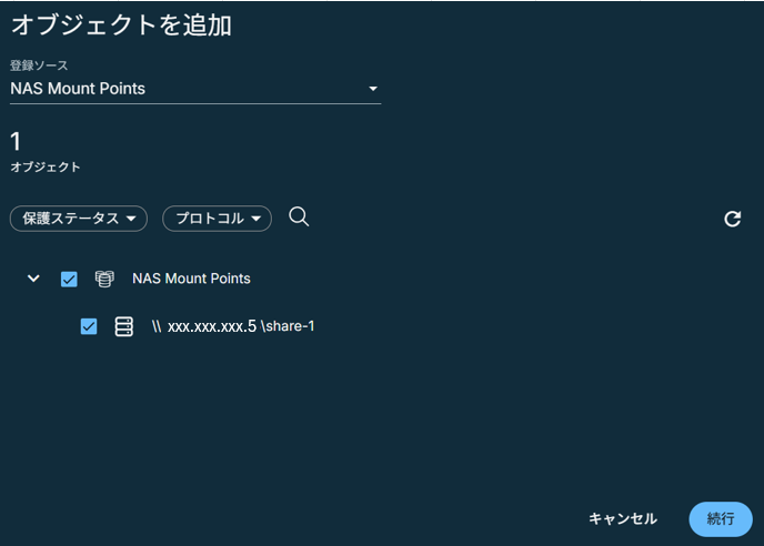
⑤ バックアップ設定を行います。Cohesity Web UIで「データ保護」項目の「保護」メニューから、「保護」、「NAS」の順にクリックします。「新しい保護」の「オブジェクトを追加」の「登録ソース」で汎用NASの共有名を指定します。指定後、「続行」をクリックします。
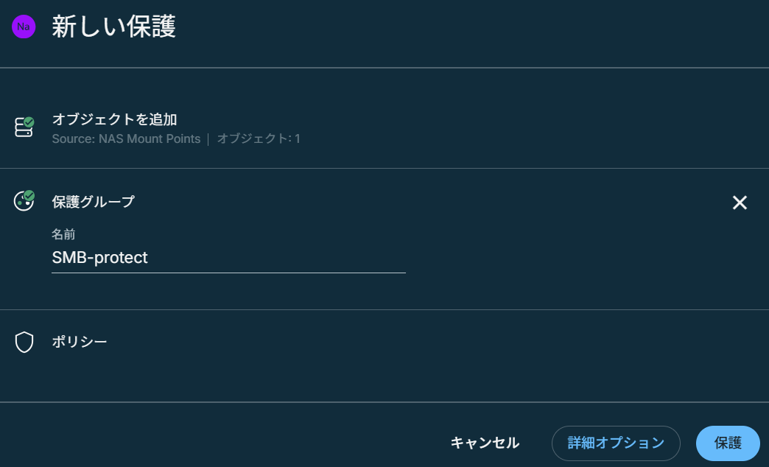
⑥ 「新しい保護」の「保護グループ」に保護名を入力します。
⑦ 「新しい保護」の「ポリシー」でバックアップの保護ポリシーを指定します。ここでは④で作成したバックアップ実行間隔=10分の保護ポリシーを指定しています。指定後、「保護」をクリックします。
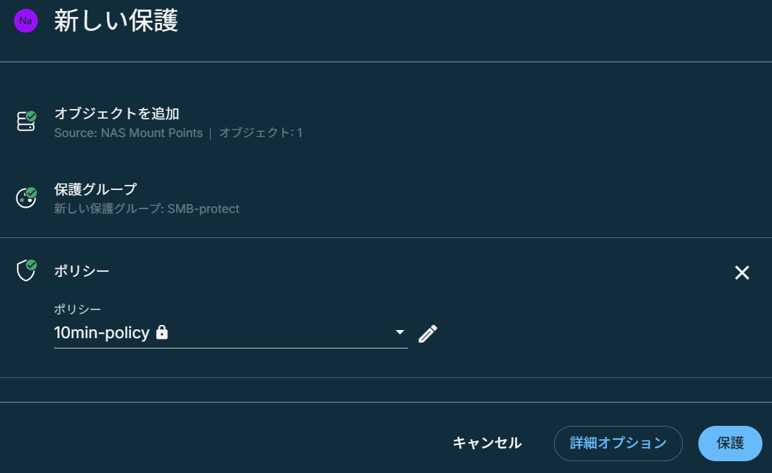
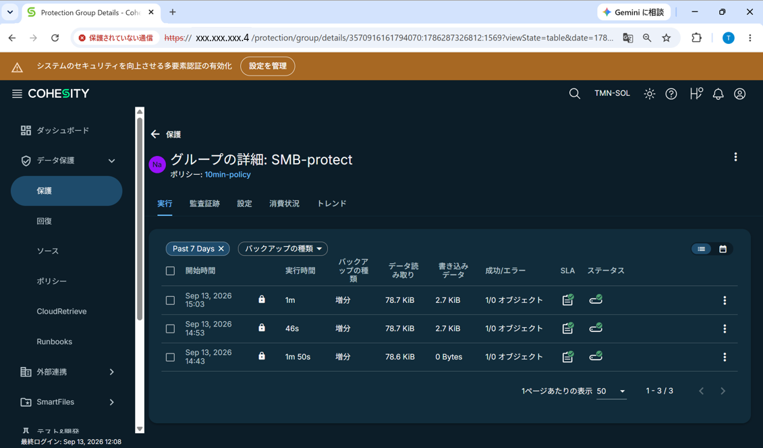
⑧ 上記⑦の保護の作成後、汎用NASのバックアップが自動的に始まります。バックアップの実行履歴を確認する場合はCohesity Web UIで「データ保護」項目内から、「保護」、「グループ」をクリックしてください。
ファイルのリストア手順
今回の検証では以下の手順で汎用NASのリストアを行いました。
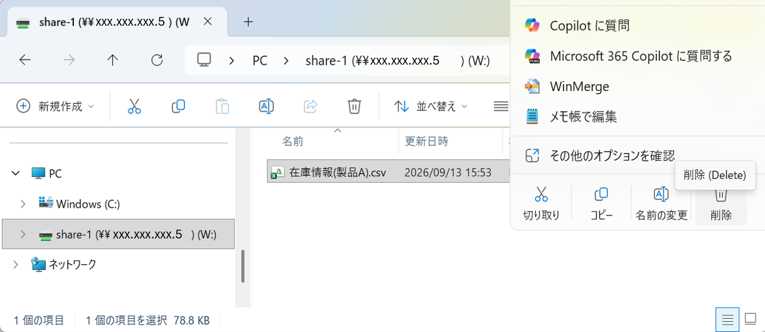
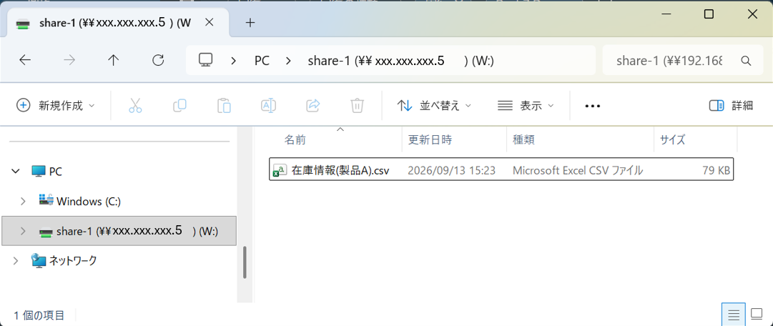
① 汎用NASのSMB共有ポイント(\xxx.xxx.xxx.5\share-1)を作業PC(Windows)にマウントします。マウント後、検証用のファイル(ファイル名:在庫情報(製品A).csv)を作成します。Cohesityによる汎用NASのバックアップが実行された後、検証用のファイルを削除します。
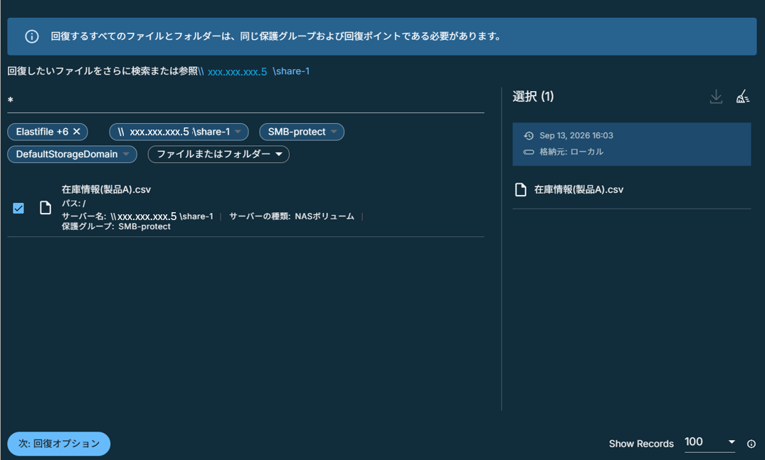
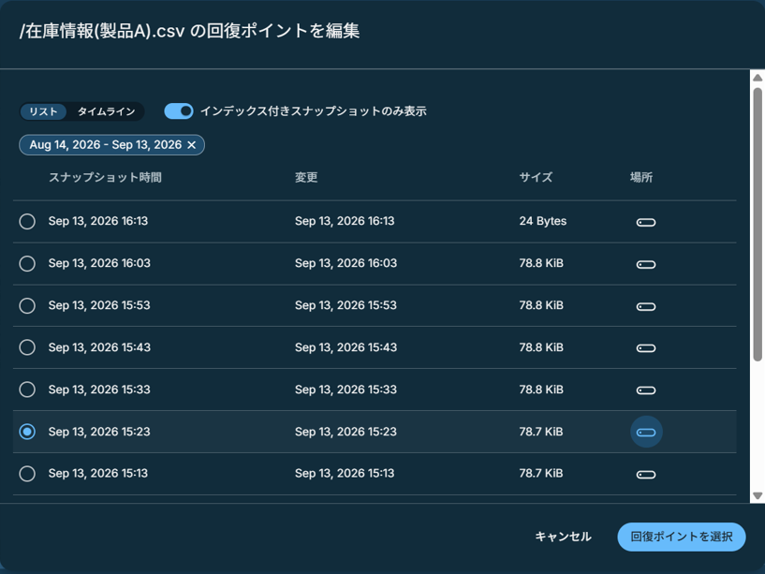
② 検証用のファイルの削除後、Cohesity Web UIで「データ保護」項目の「回復」メニューから、「回復」、「NAS」、「ファイルまたはフォルダー」の順にクリックします。「新しい回復」でリストア対象ファイル(在庫情報(製品A).csv)を指定します。「選択」でリストア対象ファイルの回復ポイント(ファイルのバックアップ取得日時)を選択し、「次:回復オプション」をクリックします。
③ 「回復先」で「元の場所」を選択、「既存のファイル/フォルダーを上書き」にチェックをいれた後、「回復」をクリックします。
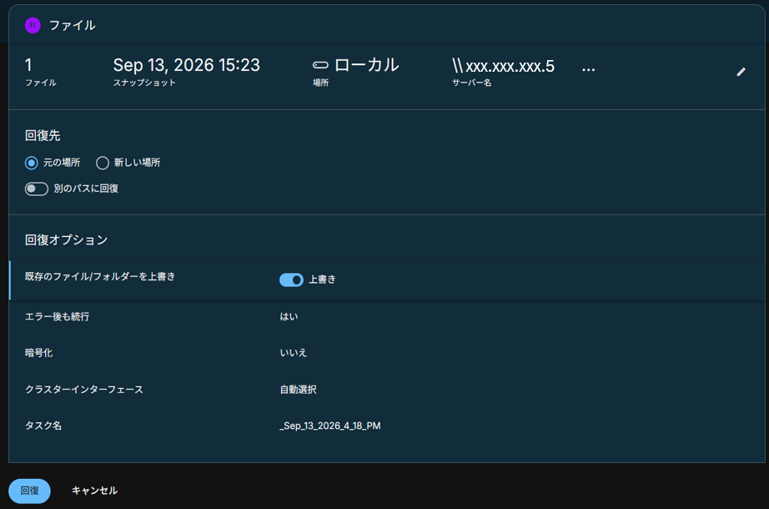
④ 「回復」をクリック後、ファイルのリストアが実行されます。
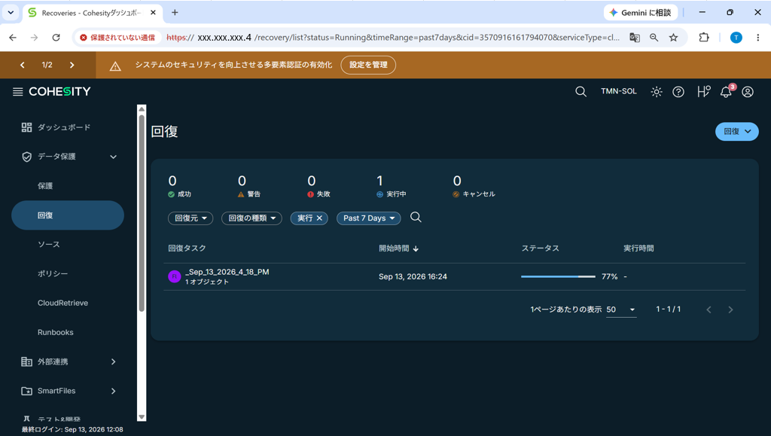
⑤ リストア実行完了後、①で削除したファイルがリストアされていることを確認します。
まとめ
今回はCohesity DataProtectで汎用NASのデータバックアップ、リストアを検証しました。この検証を通じて、Cohesity DataProtectで既存データのバックアップがWeb経由で簡単にできることが分かりました。
トゥモロー・ネットではストレージサーバを販売しておりも販売しており、業務内で蓄積された大量の業務データを安全にバックアップするCohesity DataProtectの導入支援もご提案できます。データバックアップにご興味がある方は、ぜひお問い合わせください。
お問合せ先

関連ページ
液浸冷却とは?GPU・AIサーバーの発熱問題を解決する仕組み・メリット・空冷との違い
ソフトウェアデファインドストレージ(SDS)とは?主要4製品を比較
スケールアウトNASとは? クラウド時代に不可欠な大容量ストレージ管理方法
この記事を書いた人

株式会社トゥモロー・ネット
トゥモロー・ネットは、AI基盤向けインフラの設計・構築・運用を支援しています。GPUサーバーの導入実績1,200台以上、 保守実績66,000台以上の知見をもとに、システム全体の性能や運用性を考慮した提案を行っています。
NVIDIAの最上位パートナープログラム「NVIDIA Elite Partner」に認定され、Supermicro正規一次代理店として10年以上にわたりAIインフラ分野を支援しています。
本サイトのコンテンツは、NVIDIA認定技術者および専門エンジニアを含む技術チームが執筆・監修しています。