

GVD VMS 4.0 検証してみた|デモ環境で分かった使い方・操作感・注意点【株式会社トゥモロー・ネット 技術ブログ】
目次
はじめに
Genius Vision Digital(GVD)の最新ビデオ管理システム VMS 4.0 のトライアル版を試してみました。
今回は、仮想環境でDBサーバー1台、レコーディングサーバー(NVR)1台、クライアント(Workstation)1台、IPカメラ1台という構成を準備し、基本操作(ライブ表示、録画再生、エクスポート)を検証しました。
対象をVMSに馴染みのない初心者の方として、「GVD VMSってどんな感じ?」という第一印象を、スクリーンショットとともに簡潔にまとめます。
VMS(Video Management System)とは?
VMSとは、IPカメラの映像を一元的に管理するソフトウェアです。複数のカメラからライブ映像を表示したり、録画を保存・再生したり、イベント検知や検索機能を活用したりできます。
小規模な店舗から数万台規模の大規模システムまで対応し、現代の監視カメラシステムの基盤となっています。
GVD VMS 4.0 とは?
Genius Vision Digital(GVD)社の最新VMSで、ONVIFなどのオープン規格を採用したエンタープライズ向けプラットフォームです。最大10万チャンネルまで、スケール可能な点が特徴です。
主な特徴
- ハイブリッドストレージ(NVR、クラウド、カメラSDカード)
- 深層学習AI(顔認識・ナンバープレート認識など)
- iGlanceダッシュボードによるシステム健康管理
上記のような、サードパーティとの互換性が高く、大規模・多サイトプロジェクトに適しています。無料トライアル版が提供されており、手軽に検証可能です。
検証環境の構成
本検証では、Proxmox VE上の仮想マシンで構築します(物理サーバーなし)。
VM INFO
| 役割 | OS | vCPU | vMemory | vHDD1 | vHDD2 |
| GVD Management | Windows 11 | 8 Core | 16 GB | 100 GB | – |
| Video Recording Host | Windows 11 | 8 Core | 16 GB | 100 GB | 500 GB |
| GVD Database | Windows Server 2019 Standard | 16 Core | 16 GB | 100 GB | – |
IP Camera INFO
| 役割 | メーカー | 型番 | 最大解像度 | ONVIF | 形状 |
| IP Camera | AXIS | M3044-V | 1280×720 | Profile G対応 | ドーム型 |
ネットワークは同一ブリッジでシンプル接続します。
IP Cameraは古いものですが、SD内蔵型でONVIFに対応しています。
初期セットアップ
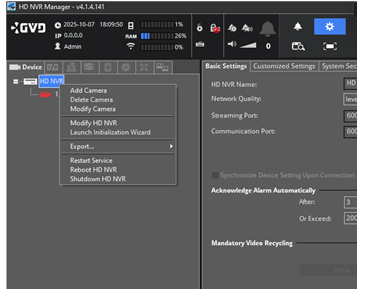
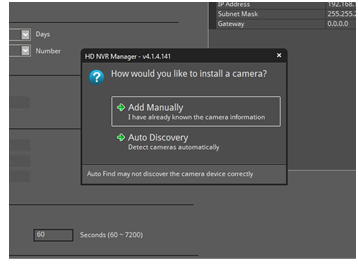
NVR ManagerのDevice Managementからカメラを追加します。
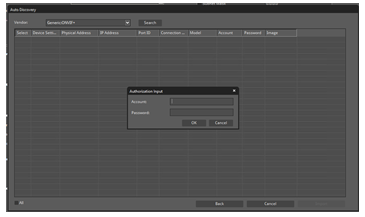
ONVIF自動検出が便利で、Auto DiscoveryだけでIPカメラを自動検出できました。
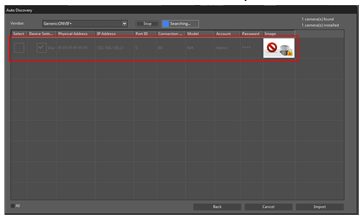
インポートが完了すると、NVRは「Install completed」のダイアログボックスを表示します。
“NEXT”ボタンをクリックしてダイアログボックスを閉じます。
新しくインポートされたカメラはすぐにツリーパネルのカメラツリーに追加されます。
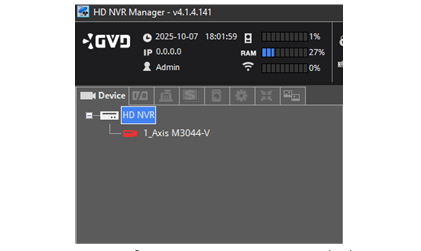
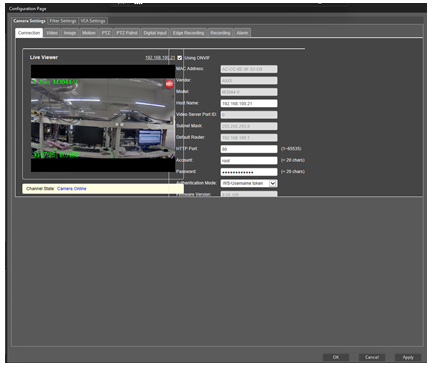
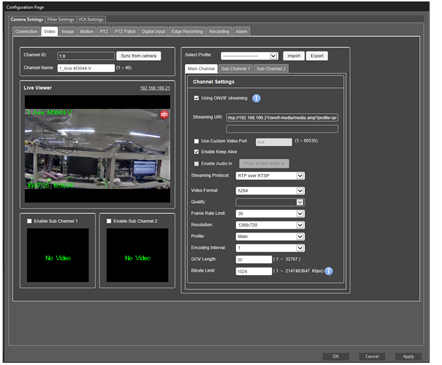
HDD登録
Storage Configuration Managerから録画用HDDを登録します。
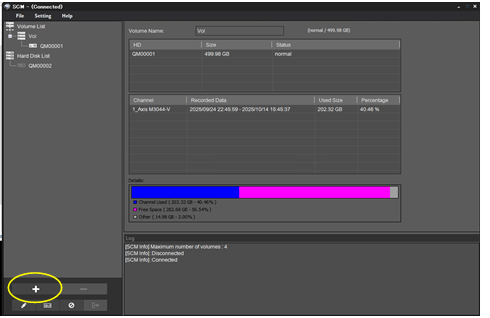
+ボタンを押す
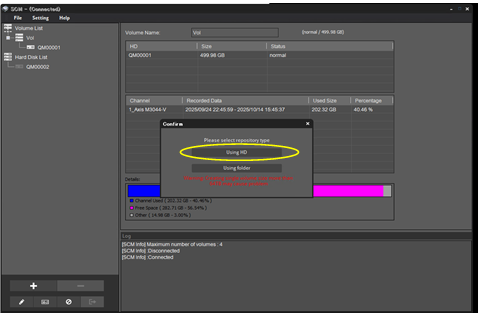
接続済みで新しく割り当てを行いたいHDDを選択
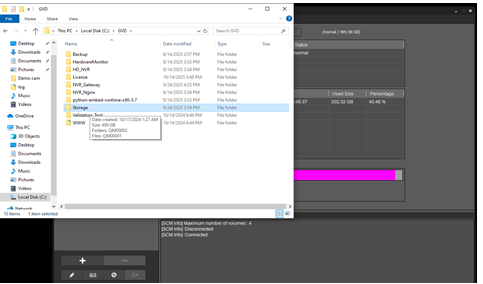
録画設定
NVR ManagerのDeviceツリーから対象カメラを選択し、上部タブの[Recording]を選択します。
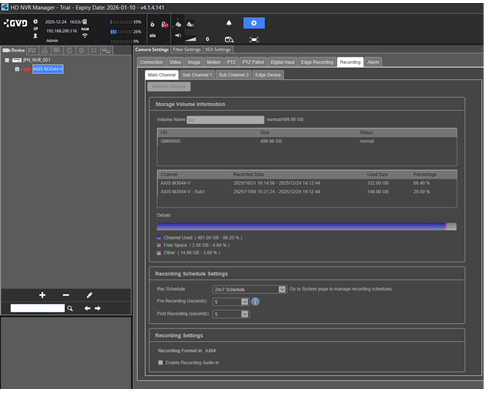

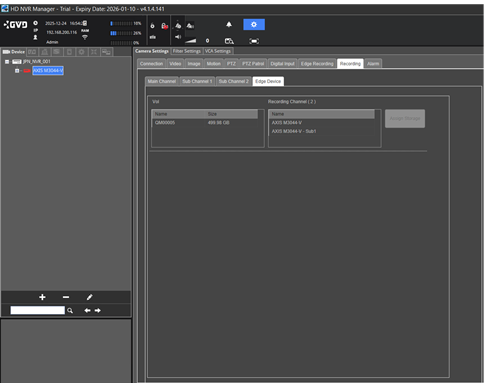
今回は24×7の常時録画で検証を行いました。ストレージ使用状況も同画面で確認でき、容量管理がしやすい印象です。
ライブ映像表示
VMS Managerを起動し、Local Monitorから表示できます。
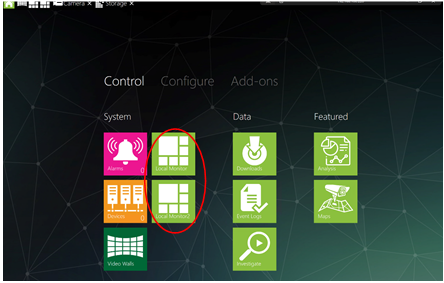
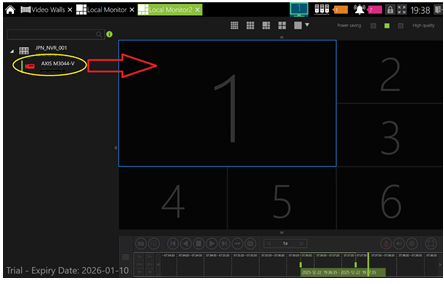
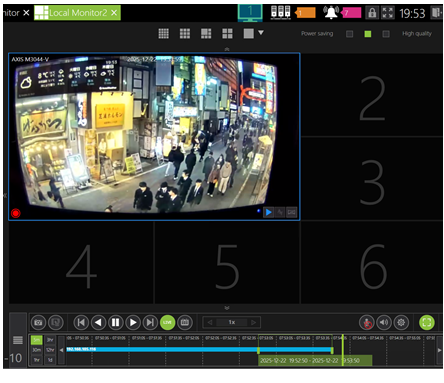
複数台カメラがある場合は、空いている2~6も同様の操作を行うことで表示できます。
Playback 操作
VMS Manager上の、Local Monitorから操作し録画を再生できます。
映像を選択(表示している画面のいずれかを選択)し、Video Control より操作します。

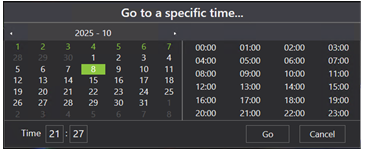
①Goto:録画映像を日付・時間を設定してジャンプし再生する
②LINE:現在のリアルタイム映像へ移行
③再生(Playbackモードへ移行)
④ストップ
⑤逆再生
⑥エクスポート:録画映像を範囲指定・映像出力形式等設定してローカルへ保存(別途詳細あり)
⑦スナップショット:Jpegで任意の映像を写真保存
⑧再生速度変更:1~31px、1/2や1/4等低速再生も可能
⑨タイムライン
⑩録画出来ている時間(水色のバー)
⑪選択範囲:スライダーで範囲指定
⑫ポインター:タイムライン上で現在画面に表示されている位置
録画の切り出しとエクスポート
Playbackと同様に映像を選択し、Video Controlより操作します。
◇Video Control上の操作
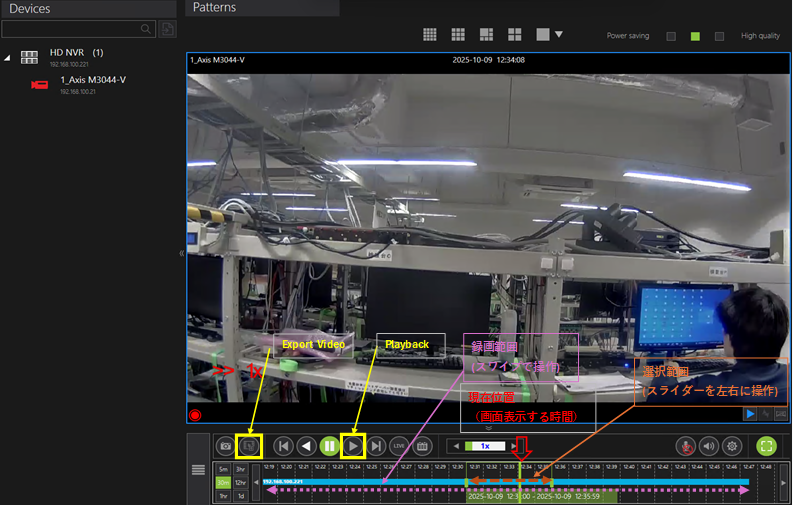
1.再生ボタンを押下し、Playbackモードへ
2.Gotoより見たい映像の範囲(スタート日時~エンド日時)を指定
3.左右にスライダーを動かし、切り出したい部分を選択する
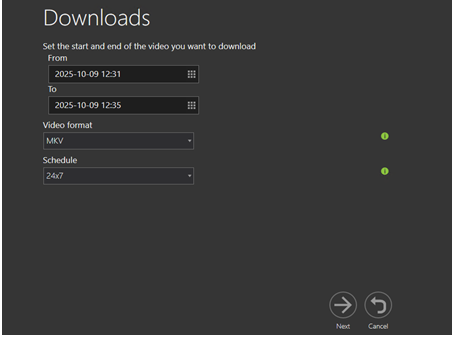
1.Export Videoを押すとDownloadのウィンドウが開きます
2.From/Toの選択範囲の日時は自動入力されるもので確認のみです。
3.Video formatをいずれか選択(MKV/AVI/MP4)
4.Nextを押下
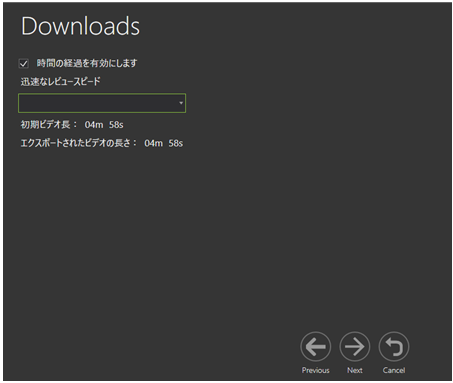
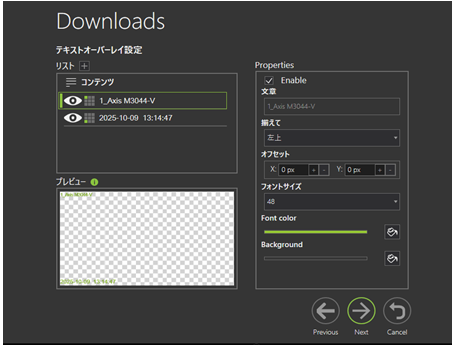
※テキストの変更は不可
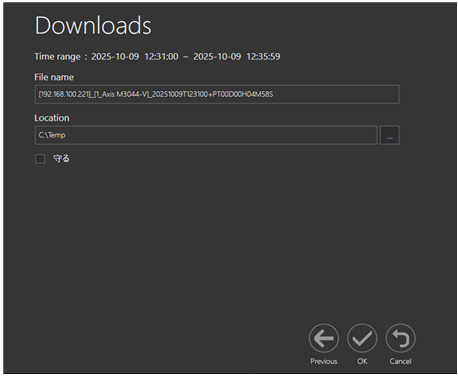
8.OKを押して出力開始
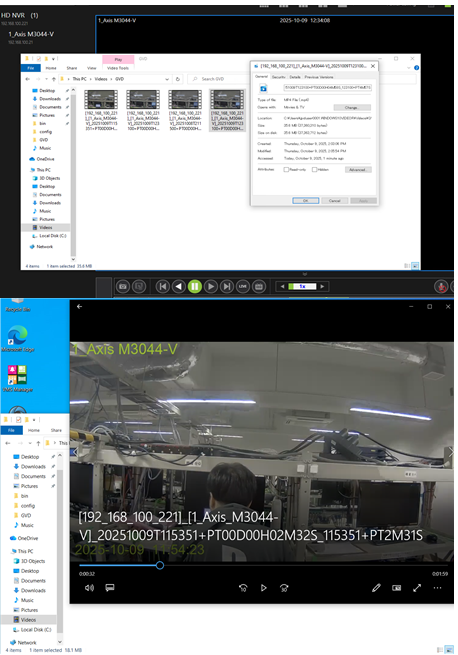
※通常のメディアプレイヤーで再生可能
使ってみての所感と注意点
良い点
- VMS ManagerのUIが現代的で直感的
- 大規模向けVMSだが、小規模構成でも動作が軽快
- タイムライン操作性が非常に優秀
注意点
- 小規模(1~5台)であれば仮想環境でも十分動作します。
- 実運用ではストレージI/Oがボトルネックになりやすいため、物理サーバー構成を推奨
まとめ
GVD VMS 4.0は、スケーラブルでAI対応の現代的なVMSです。VMS初心者でも最小デモ環境でも基本操作が快適に試せますので、「とりあえず触ってみる」に最適です。
小規模から大規模システムまで幅広く対応できる、完成度の高いVMSだと感じました。
無料トライアルでぜひ体験を!
公式サイト(英語): https://www.gvdigital.com/
トゥモロー・ネットでは、今回紹介した製品の取り扱いや、AI基盤、GPUサーバーの導入支援等も行っています。
ご興味がある方は、ぜひお問い合わせください。
お問合せ先

関連ページ
Docker×SlurmでGPUを最大活用!ローカルLLM効率化を検証
初心者がRocky LinuxでCephFSを構築!AIツールとの試行錯誤の軌跡
ローカルLLMとRAGを構築してみた
この記事を書いた人

株式会社トゥモロー・ネット
トゥモロー・ネットは「ITをもとに楽しい未来へつなごう」という経営理念のもと、感動や喜びのある、より良い社会へと導く企業を目指し、最先端のテクノロジーとサステナブルなインフラを提供しています。設立以来培ってきたハードウェア・ソフトウェア製造・販売、運用、保守などインフラに関わる豊富な実績と近年注力するAIサービスのコンサルティング、開発、運用、サポートにより、国内システムインテグレーション市場においてユニークなポジションを確立しています。
インフラからAIサービスまで包括的に提供することで、システム全体の柔軟性、ユーザビリティ、コストの最適化、パフォーマンス向上など、お客様の細かなニーズに沿った提案を行っています。