

Cloudpagingを活用したMicrosoft Office 2013アプリケーション仮想化【トゥモロー・ネット 技術ブログ】
はじめに
Windows 10 から Windows 11 への移行に伴い、「古いOfficeをそのまま使い続けたい」「業務アプリが動かなくなるのを避けたい」といった課題を抱える現場も多いのではないでしょうか。
本来であれば、新しいOSに合わせてアプリケーションの再開発や移植が理想的ですが、膨大なコスト・時間・人員が必要となり、さらにUI変更によるエンドユーザーの教育や、移行中の業務停止リスクも避けられません。
こうした課題を解決する有効な手段の一つがアプリケーション仮想化技術であり、 その中でも注目されている製品がCloudpagingです。
Cloudpagingを活用することで、既存アプリケーションを仮想化し、新しいWindows OS環境で動作させることが可能になります。さらに、UIを変更せずに利用できるため、エンドユーザーは従来通りの操作で業務を継続できるという大きなメリットがあります。
今回は、業務現場で広く利用されているMicrosoft Officeを例に、Cloudpagingによるアプリケーション仮想化の仕組みと手順をご紹介します。
Microsoft Office 2013仮想化手順の概要
今回のシステムでは、Microsoft Office 2013 Professional Plus 32bitの仮想化を実施します。
仮想化パッケージにOracle instant client 19CとODBC設定も併せて追加します。
構成は以下のとおりです。
- Cloudpaging Studio(ver 9.5): MS Office 2013の仮想化パッケージを作成
- Cloudpaging Server(ver 9.8): 作成したパッケージを登録し、クライアント端末へ配布
- Cloudpaing Player(ver 9.6) : クライアント端末で仮想化されたアプリケーションを実行
- Active Directory : Cloudpaing serverと連携してユーザー管理を実施
- Oracle server(19.3.0.0) : 業務用データベースを想定
なお、本ブログでの検証環境のOSは以下のとおりです。
- Cloudpaging Studio:windows10
- Cloudpaging Server:windows server 2019
- Active Directory:windows server 2019
- Cloudpaging Player:windows11
- Oracle server:windows server 2019
Microsoft Office 2013の仮想化パッケージ作成
あらかじめCloudpaging Studio がインストールされ、Windows カスタマーエクスペリエンス向上プログラムとアンチマルウェアが無効化されている状態で、以下の手順を実施します。
① インストーラーファイルをCloudpaging Studioのマシンに配置します。
- Microsoft Office 2013はインストール媒体またはISOイメージ
- Oracle instant client 19C 32bitは 以下のサイトからBasicとODBCパッケージをダウンロード
https://www.oracle.com/jp/database/technologies/instant-client/microsoft-windows-32-downloads.html - Oracle server接続用tnsnames.oraを事前作成し用意
- Oracle instant client利用に必要なVisual C++ 再頒布可能パッケージx86をhttps://aka.ms/vc14/vc_redist.x86.exeからダウンロード
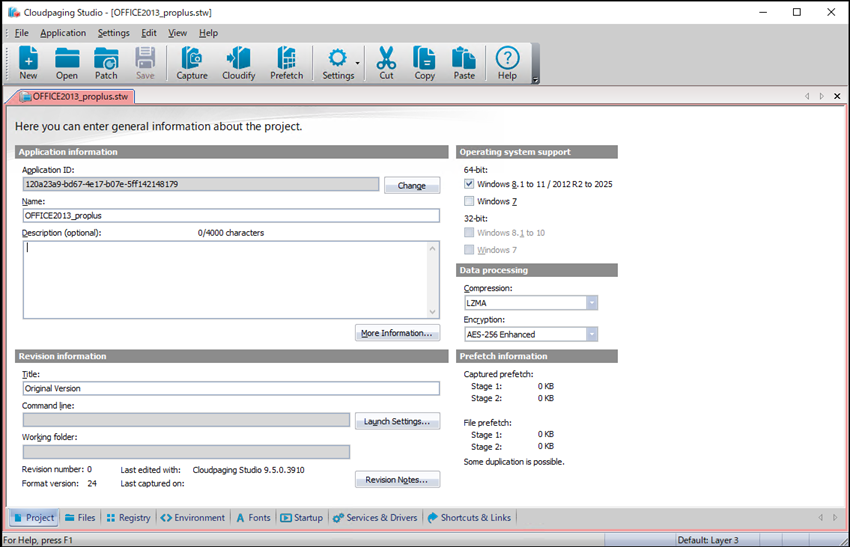
② Cloudpaging Studioを起動し新規プロジェクトを作成します。
Studioを起動し、画面上部の「New」アイコンをクリックして新規プロジェクトを作成します。以下の設定で保存します。
プロジェクト名:Office 2013_proplus
アプリケーション名:Office 2013_proplus
③ Visual C++ 再頒布可能パッケージx86のキャプチャを実施します。
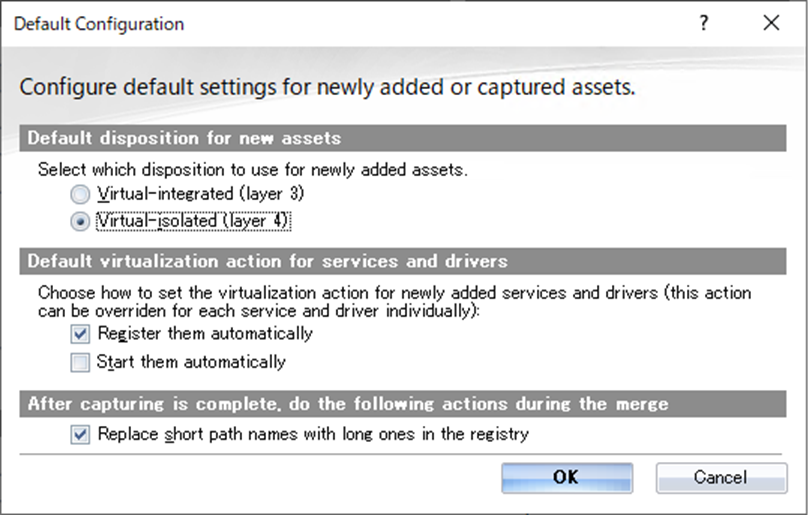
Visual C++ 再頒布可能パッケージはLayer4での作成が推奨されているので、Default Layerを3から4に変更します。
Edit>Default Configuration
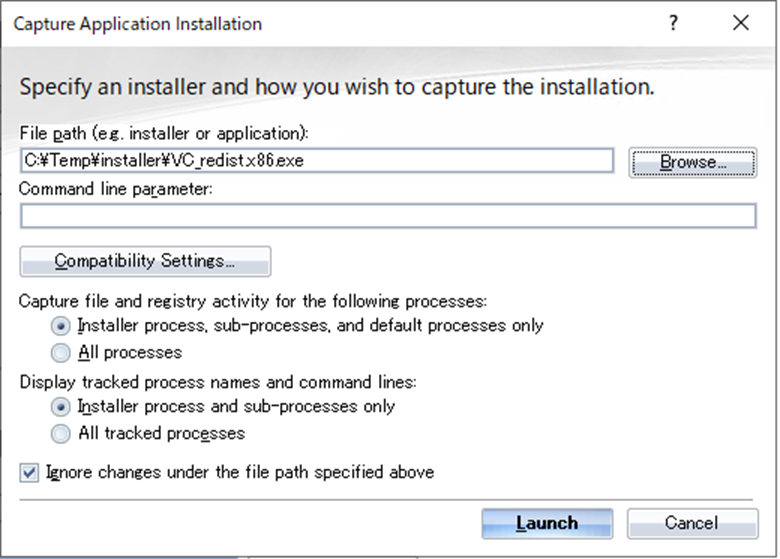
Captureアイコンをクリックし、VC_redist.x86.exeを選択しVisual C++ 再頒布可能パッケージのインストールをキャプチャします。
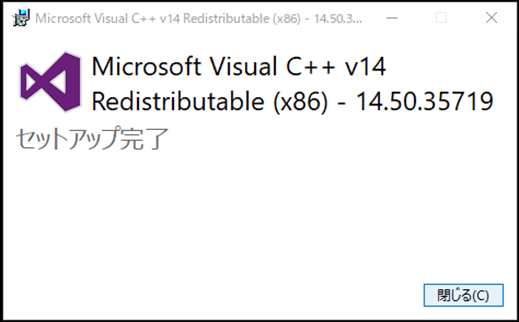
キャプチャ完了後に、Default Layerを4から3に戻します。
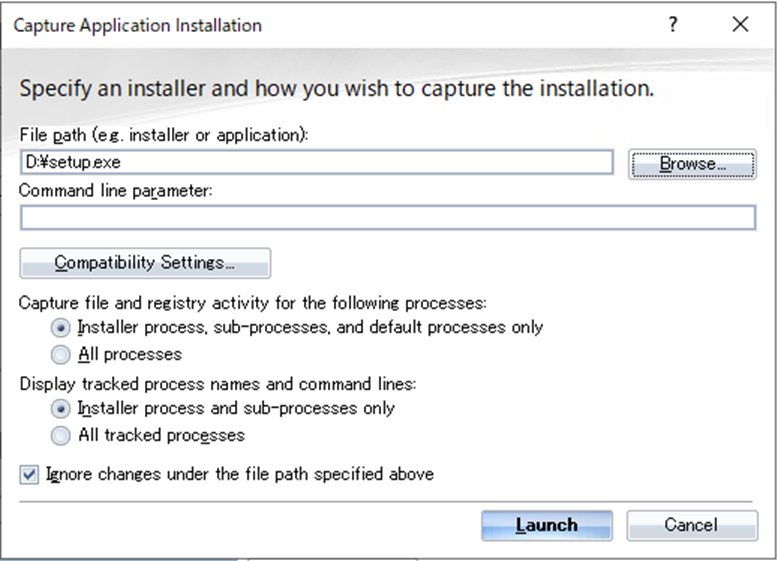
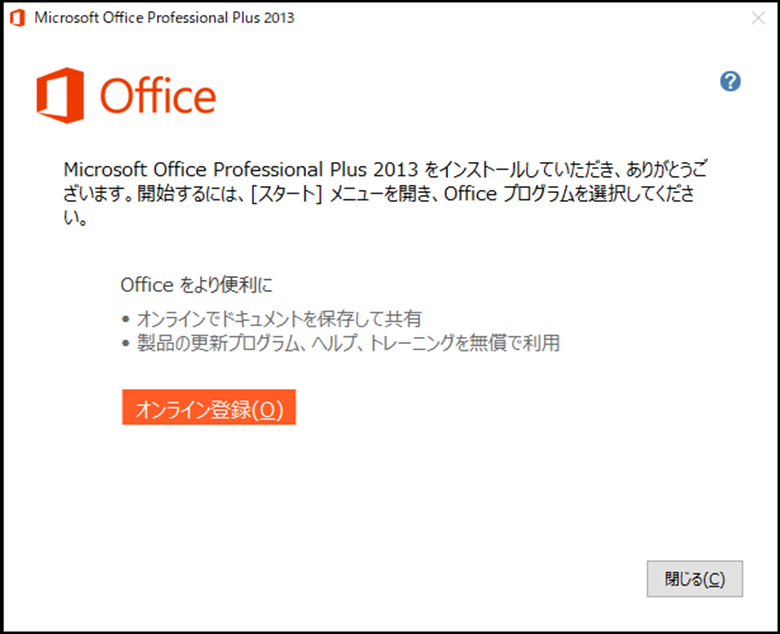
④ Microsoft Office 2013のキャプチャを実施します。
Captureアイコンをクリックし、setup.exeを選択しMicrosoft Office 2013のインストールをキャプチャします。
⑤ Oracle instant Client 19Cファイルを仮想化パッケージに追加します。
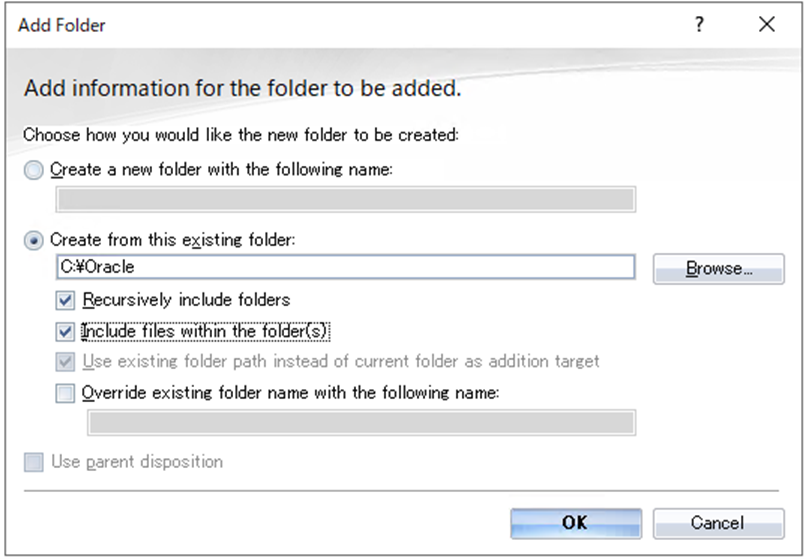
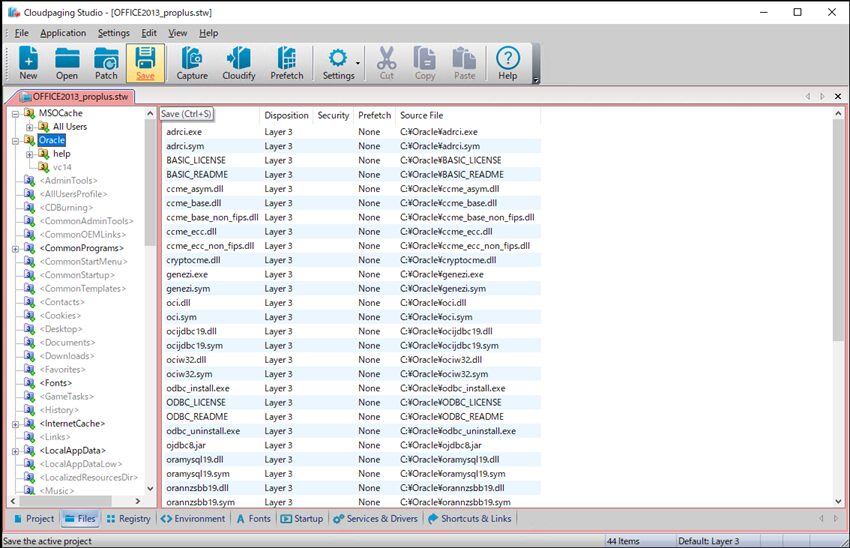
Oracle instant client 19CのBasicとODBCパッケージを解凍しC:\Oracleに配置します。
Cloudpaging studioのFilesタブでRoot Folderとして追加します。
⑥ Oracle instant Client 19CのODBCドライバをキャプチャします。
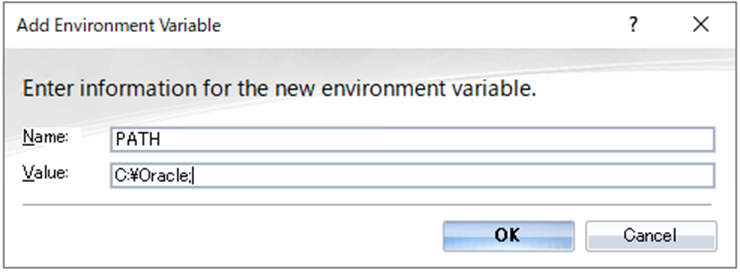
まずは、ローカルPCのシステム環境変数のPATHにC:\Oracleを追加設定します。
Cloudpaging StudioのEnvironmentタブでPATHの変数を定義しC:\Oracleを設定します。
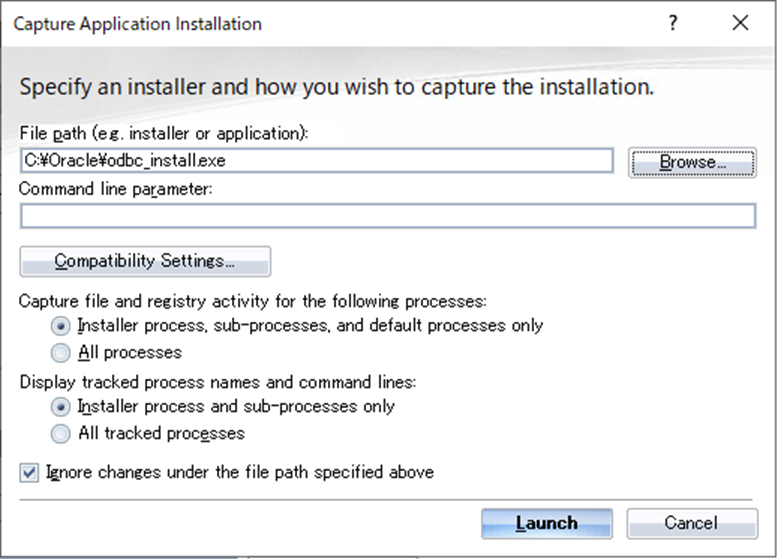
Captureアイコンをクリックし、odbc_install.exeを選択しOracle ODBCドライバのインストールをキャプチャします。
⑦ ODBC設定を行い、仮想化パッケージに追加します。
C:\Oracle\network\adminフォルダを作成し、事前用意しているtnsnames.oraを配置します。
Cloudpaging studioのFilesタブで、を選択しsubfolderとしてC:\Oracle\networkのフォルダとサブフォルダ・ファイルをすべて追加します。
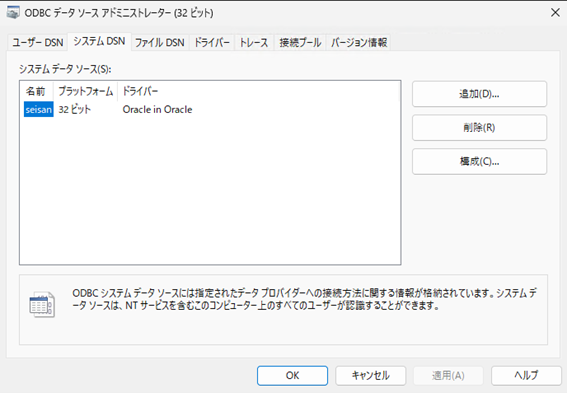
その後に、ローカルPCのODBCデータソースアドミニストレーター(32ビット)を開き、Oracle ODBCドライバを利用したシステムDSNを追加します。
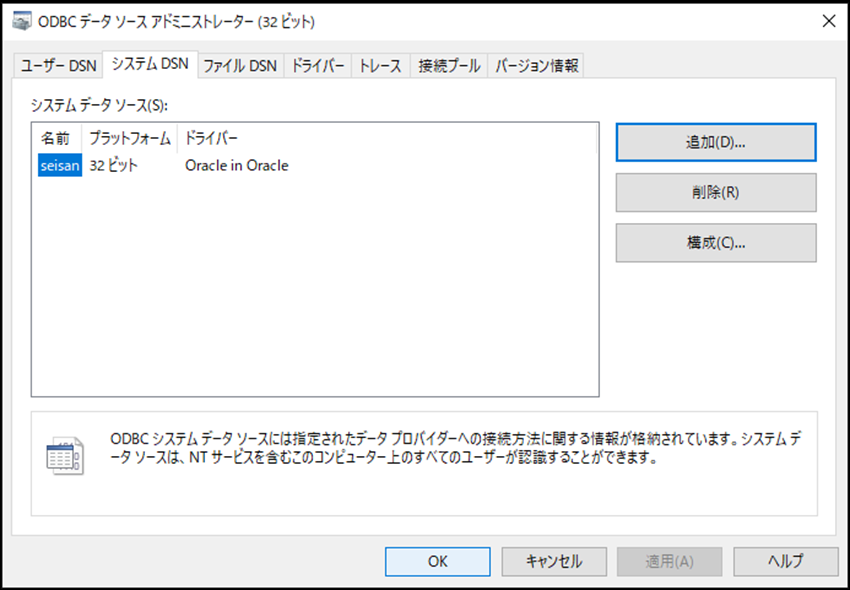
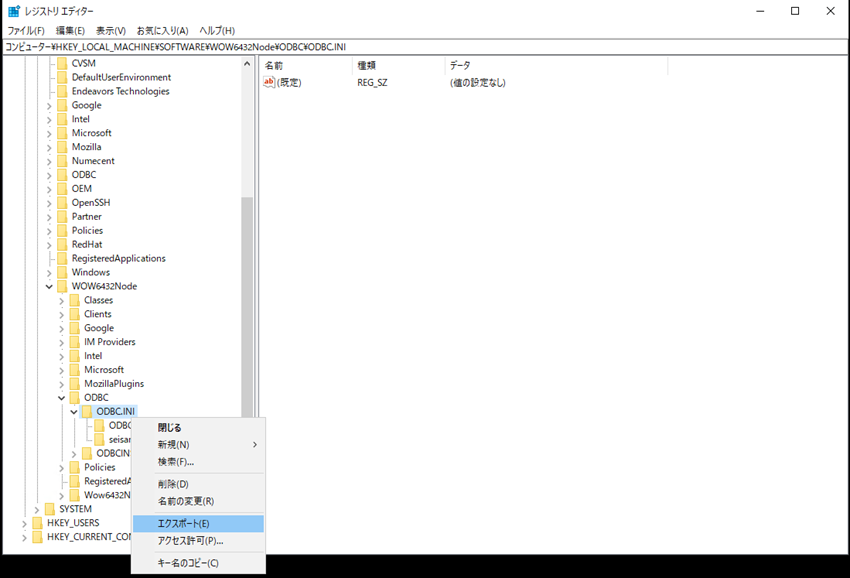
システムDSNの設定を仮想化パッケージに追加するため、レジストリから上記で設定した内容の項目をエクスポートします。
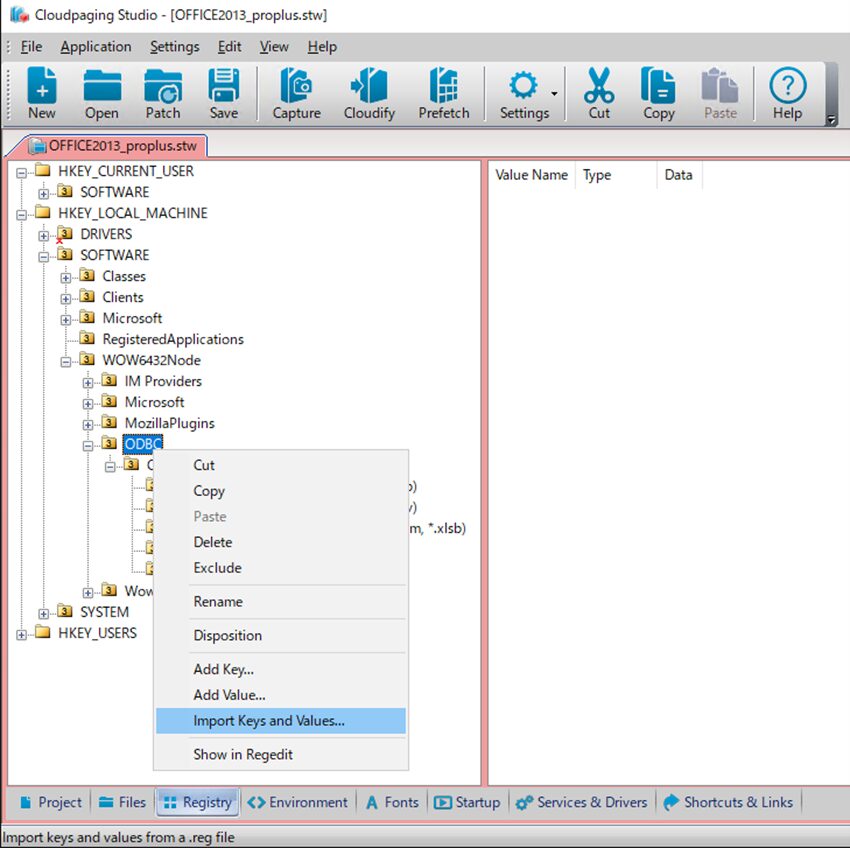
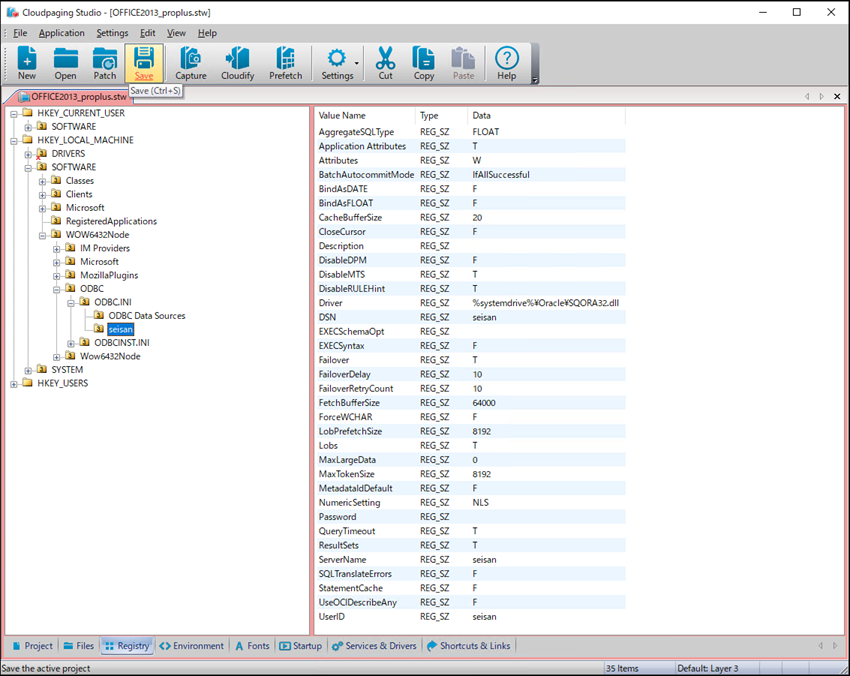
上記でエクスポートしたレジストリ設定のregファイルを選択し、Cloudpaging studioのRegistryタブでインポートを実施します。
⑧ 仮想化に不要なフォルダ、ファイル、レジストリを除外設定します。
Cloudpaging studioのFilesタブとRegistryタブで、対象の項目を選択し除外設定を行います。(インストールをキャプチャする際に既に除外設定されている項目もあります。)
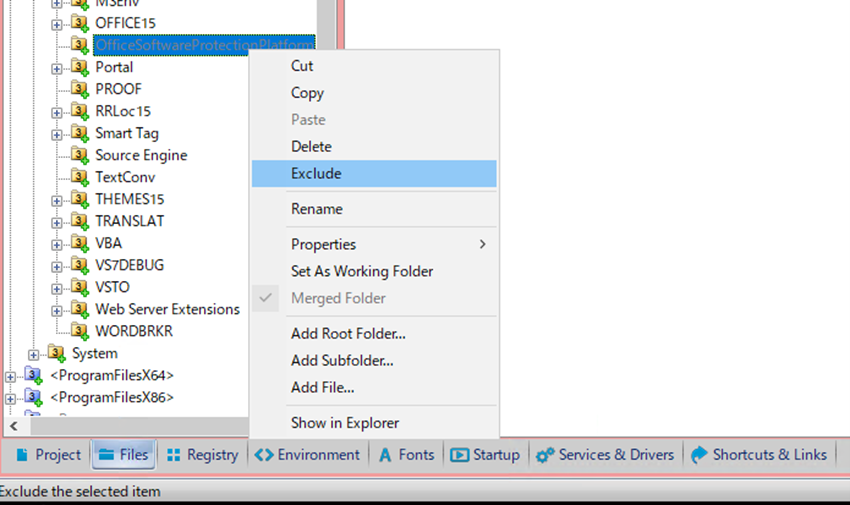
除外するフォルダ、ファイル、レジストリは以下の通りです。
・除外するフォルダ
\Microsoft Shared\OfficeSoftwareProtectionPlatform
\Microsoft
\Microsoft\Office\Heartbeat
\Microsoft\Windows
\Microsoft\Windows Defender
etc…
・除外するファイル
\Microsoft Shared\Office15\Liclua.exe
\Microsoft Shared\Office15\OLicenseHeartbeat.exe
\Microsoft Shared\Office15\Office Setup Controller\pkeyconfig.companion.dll
etc…
・除外するレジストリキー
HKEY_CURRENT_USER\Software\Classes
HKEY_LOCAL_MACHINE\COMPONENTS\ServicingStackVersions
HKEY_LOCAL_MACHINE\Software\Classes\AppID{1E886174-DC88-4B83-8BC5-66409EC75F15}
HKEY_LOCAL_MACHINE\Software\Classes\AppID\LICLUA.EXE
HKEY_LOCAL_MACHINE\Software\Classes\AppID{D61AC38E-0136-4E1D-851B-2DA88A1C241B}
HKEY_LOCAL_MACHINE\Software\Microsoft\Windows NT\CurrentVersion\Print\Printers\Fax
etc…
・除外するレジスト設定値
HKEY_LOCAL_MACHINE\Software\Microsoft\Fusion\GACChangeNotification\Default\StoreChangeID
HKEY_LOCAL_MACHINE\Software\Microsoft\Fusion\GACChangeNotification\Default\StoreChangeIDFor32BitProcesses
HKEY_LOCAL_MACHINE\Software\Microsoft\Fusion\GACChangeNotification\Default\StoreChangeIDFor64BitProcesses
HKEY_LOCAL_MACHINE\Software\Microsoft\Fusion\PublisherPolicy\Default\index*
HKEY_LOCAL_MACHINE\Software\Microsoft\Fusion\PublisherPolicy\Default\Latest
etc…
※HKEY_LOCAL_MACHINE\Software\Microsoft\Windows NT\CurrentVersion\Print\Printers\ にはSend To OneNote 2013”のみ残して、他のprinterは削除してください。
※省略された箇所については、お問い合わせください。
⑨ 一部のレジストリとフォルダのLayerを変更します。
一部のレジストリキーをLayer4(Recursive)に変更します。
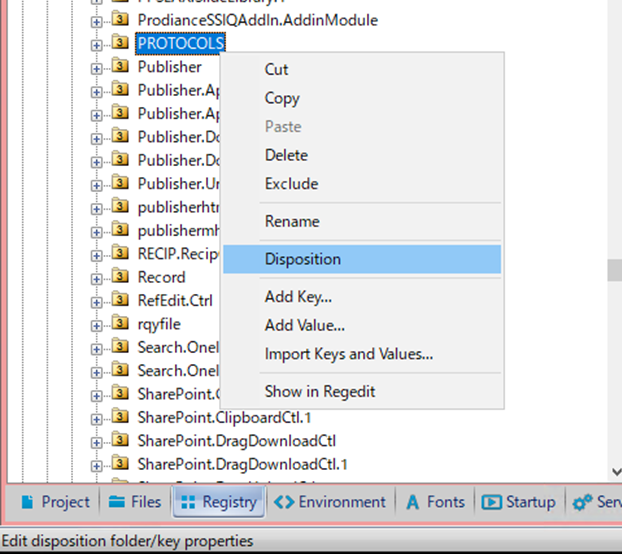
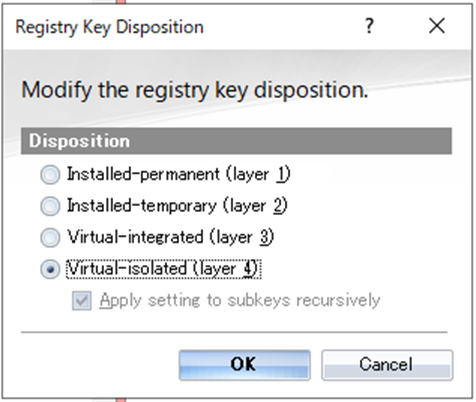
・対象のレジストリキー
HKEY_LOCAL_MACHINE\Software\Classes\PROTOCOLS
HKEY_LOCAL_MACHINE\SOFTWARE\Microsoft\Windows\CurrentVersion\Explorer\AutoplayHandlers
HKEY_LOCAL_MACHINE\SOFTWARE\Microsoft\Windows\CurrentVersion\Explorer\Browser Helper Objects
HKEY_LOCAL_MACHINE\SOFTWARE\Microsoft\Windows\CurrentVersion\Explorer\CommandStore
HKEY_LOCAL_MACHINE\SOFTWARE\Microsoft\Windows\CurrentVersion\Explorer\Desktop
HKEY_LOCAL_MACHINE\SOFTWARE\Microsoft\Windows\CurrentVersion\Explorer\ShellIconOverlayIdentifiers
HKEY_LOCAL_MACHINE\Software\Wow6432Node\Microsoft\VisualStudio
HKEY_LOCAL_MACHINE\SOFTWARE\Wow6432Node\Microsoft\Windows\CurrentVersion\Explorer
Outlook Windows Search機能を利用する場合には以下のレジストリキーをLayer2(Recursive)に変更します。
HKEY_LOCAL_MACHINE\Software\Microsoft\Windows Search
HKEY_LOCAL_MACHINE\Software\Wow6432Node\Microsoft\Windows Search
HKEY_LOCAL_MACHINE\Software\Wow6432Node\Microsoft\Windows\CurrentVersion\Windows Search
※Outlook Windows Search機能を利用しない場合には、Layer4(Recursive)に変更します。
⑩ WINWORD.EXEをCommanLineに指定します。
指定されたコマンドがCloudpaging playerでアプリケーションを開始させたときに実行されます。
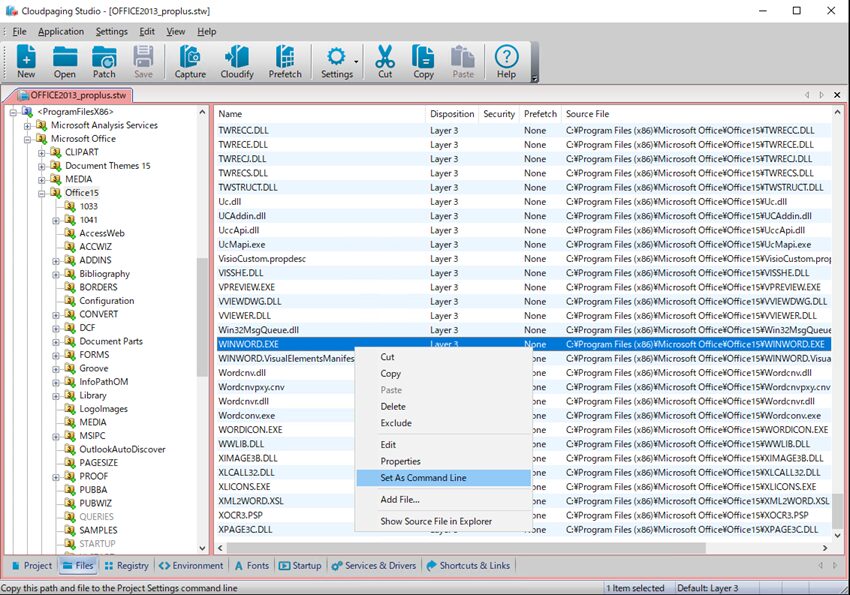
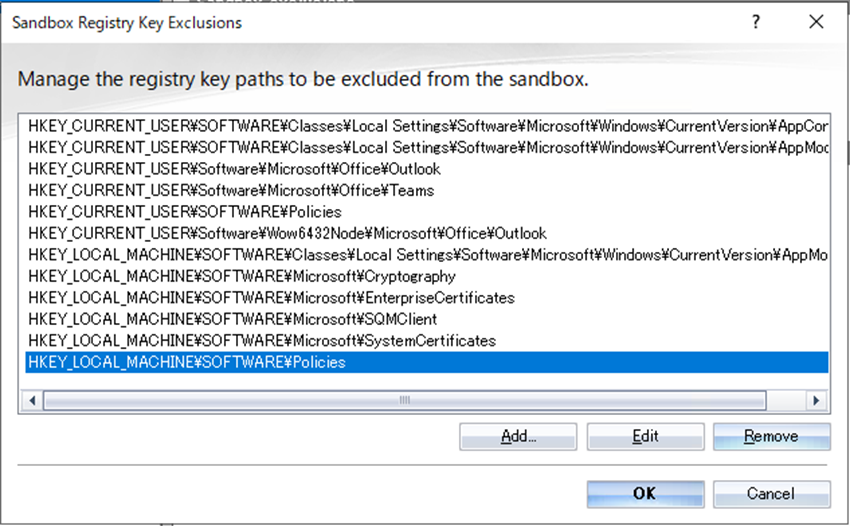
⑪ SandBox内で除外されるレジストリを指定します。
⑫ 保存して、Cloudifyを実行します。
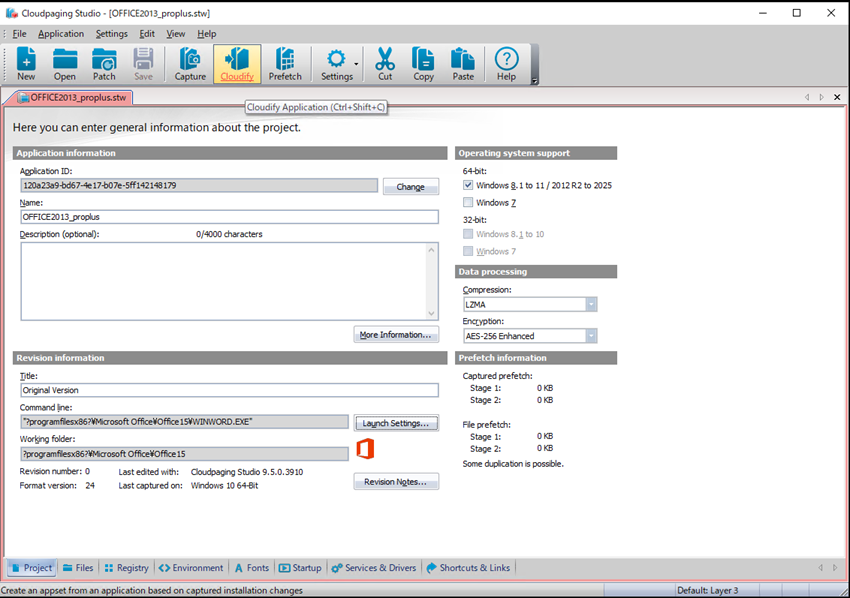
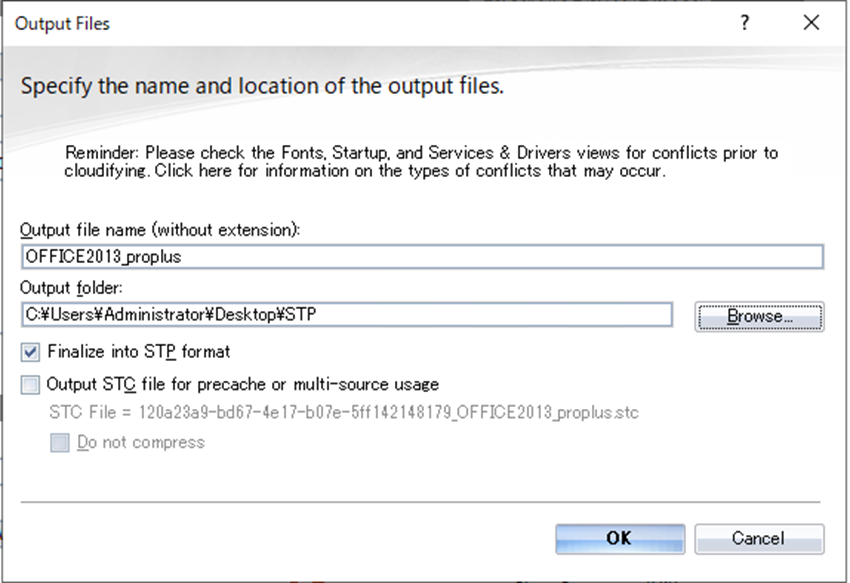
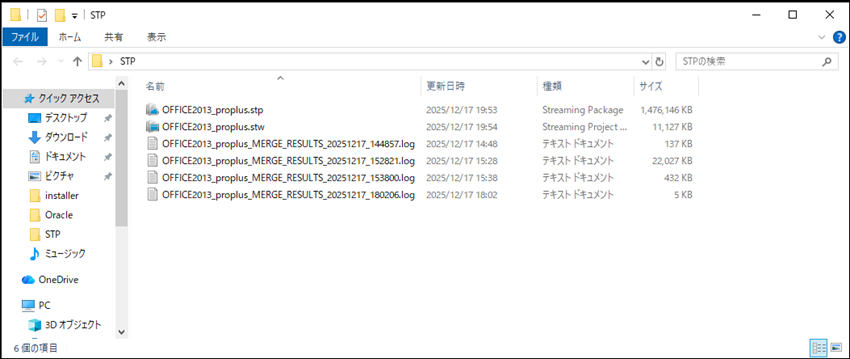
完了したら、Output folderにSTPファイルが作成されます。
動作検証
作成したSTPパッケージファイルをCloudpaging Serverに登録し、ユーザーにライセンスを付与し利用許可を設定します。ユーザーはCloudpaging playerがインストールされているクライアント端末でログインし、Enterprise Portalに自分のアカウントでログインし仮想化されたOffice 2013のアプリケーションをダウンロードし登録します。
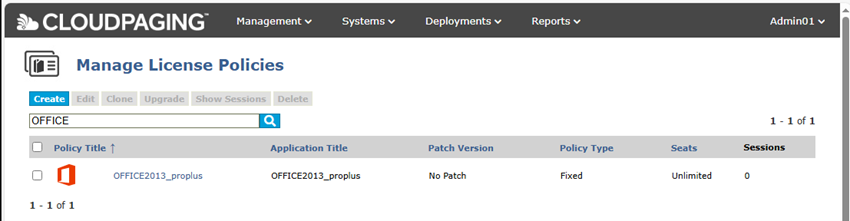
① STPファイルをCloudpaging serverのレポジトリに格納し、アプリケーションを登録します。
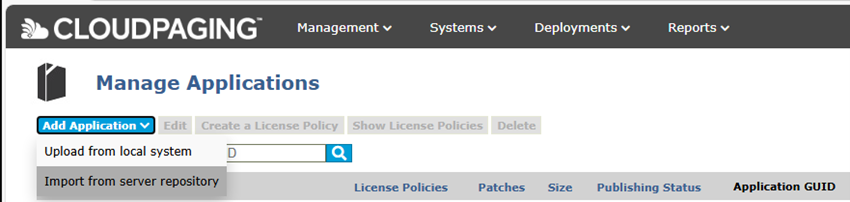
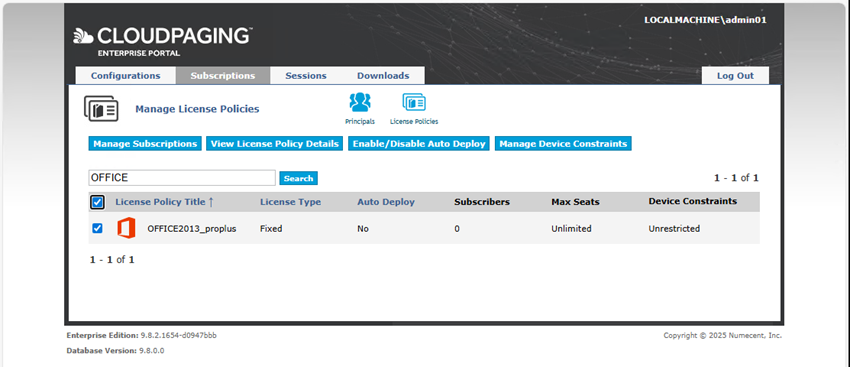
② Cloudpaging Enterprise portalでユーザーに登録したアプリケーションのライセンスを割当てします。
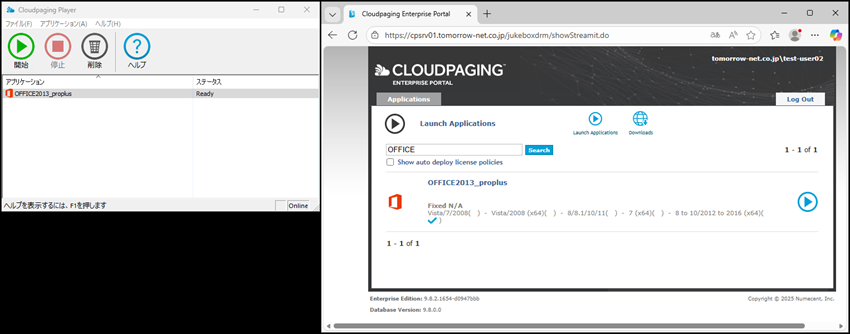
③ Cloudpaging playerがインストールされているクライアント端末でEnterprise Portalにログインし利用許可されているアプリケーションをダウンロードし、Cloudpaging playerに登録します。
仮想化パッケージに追加したODBC設定も参照できるかを確認します。
まとめ
本記事では、Windows OSの移行に伴う課題を解決する手段として、Cloudpagingによるアプリケーション仮想化のメリットをご紹介しました。特に、Microsoft Office 2013 Professional Plusを例に、Cloudpaging Studioでの仮想化、Cloudpaging Serverへのパッケージ登録、Cloudpaging Playerでの配信・利用という基本的な流れを解説しました。
なお、実際の手順や設定には細かなポイントがあり、本記事ではすべてを網羅していません。より詳しい情報や導入に関するご相談をご希望の場合は、ぜひ弊社までお問い合わせください。現場の要件に合わせた最適なソリューションをご提案いたします。
Cloudpagingを活用することで、OS移行時の業務中断リスクを最小化し、既存の操作性を維持したまま新しい環境へスムーズに対応できます。今後のシステム運用において、ぜひ検討してみてください
お問合せ先

関連ページ
Cloudpagingによる旧バージョンのChromeのアプリケーション仮想化実験(前編)
Cloudpagingによる旧バージョンのChromeのアプリケーション仮想化実験(後編)
Windows Server 2025 の App-V 組み込みは、サポート終了にどう影響するのか?
この記事を書いた人

株式会社トゥモロー・ネット
トゥモロー・ネットは「ITをもとに楽しい未来へつなごう」という経営理念のもと、感動や喜びのある、より良い社会へと導く企業を目指し、最先端のテクノロジーとサステナブルなインフラを提供しています。設立以来培ってきたハードウェア・ソフトウェア製造・販売、運用、保守などインフラに関わる豊富な実績と近年注力するAIサービスのコンサルティング、開発、運用、サポートにより、国内システムインテグレーション市場においてユニークなポジションを確立しています。
インフラからAIサービスまで包括的に提供することで、システム全体の柔軟性、ユーザビリティ、コストの最適化、パフォーマンス向上など、お客様の細かなニーズに沿った提案を行っています。